I profili sono stati introdotti da Nathan Wodroow a partire da QGIS 3.0 nel lontano 2018 ed è una caratteristica molto importante che ha rivoluzionato le impostazioni utente di QGIS.
Da QGIS, tramite il menu Impostazioni | Profili Utente, è possibile creare un nuovo profilo o cambiare profilo dal menu a tendina, ma non è possibile gestirli: per esempio non è possibile cancellare un profilo o rinominarlo; non è possibile creare un nuovo profilo e importare alcune caratteristiche di un altro profilo ecc…
Esiste un plugin, dal nome Profile Manager, che permette di gestire facilmente i vari profili, vedi screenshot di sotto:
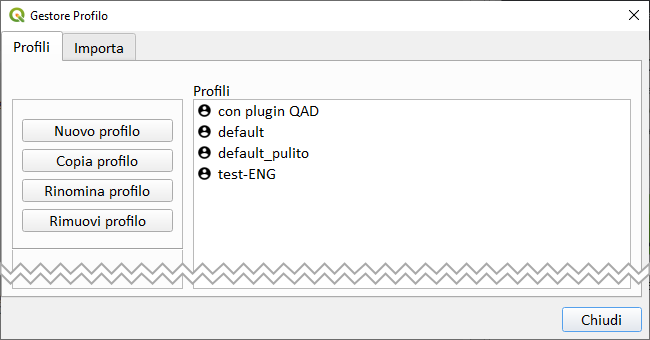
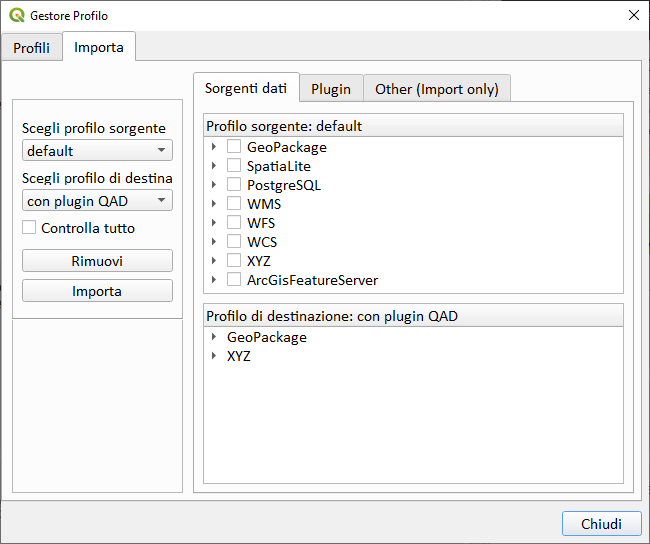
oltre a Nuovo, Copia, Rinomina e Rimuovi profilo, presenti nella prima scheda Profili dell’interfaccia, è possibile, anche, cliccando nella seconda scheda Importa, selezionare un profilo di origine, uno di destinazione e selezionare le varie opzioni presenti: come database, wms, plugin, segnaposti e tanto altro.
NOTE FINALI: Il plugin è molto utile, per alcune operazione occorre del tempo, soprattutto se un profilo è ricco di dati e plugin (potrebbe pesare molto), perché deve copiare impostazioni e dati da una cartella ad un’altra; inoltre, nel caso di rimozione del profilo, fa un backup dell’intero profilo nella cartella C:\Users\{utente}\QGISBackup:

Un ringraziamento speciale ai traduttori dell’interfaccia di QGIS, in particolare a marco_bra, skampus per aver tradotto la gui del plugin dal tedesco all’italiano.
RIFERIMENTI
- QGIS : https://www.qgis.org/it/site/
- Plugin : https://plugins.qgis.org/plugins/profile-manager/
- Blog Post autore plugin : https://wheregroup.com/blog/details/verwaltung-von-qgis-profilen-mit-dem-plugin-profil-manager/
RINGRAZIAMENTI
- Gruppo ufficiale Traduttori QGIS : https://t.me/qgis_it_traduzione
I MIEI CANALI – ISCRIVITI
- Telegram : https://t.me/pigrecoinfinito
- YouTube : https://www.youtube.com/c/TotòFiandaca
Se il blog post vi è piaciuto cliccate su ‘Mi piace’, grazie!!!
if you liked the blog post click on ‘Like’, thank you !!!

 pigrecoinfinito
Buongiorno Salvatore, il post è di qualche tempo fa ma io ho avuto problemi a lavorare su un profilo e ho provato a caricare un progetto con un altro profilo che avevo appositamente creato. Ora vorrei che Qgis mi si riaprisse con il vecchio profilo semplicemente cliccando sull’icona, ma ha tenuto di default la nuova impostazione con il nuovo profilo. Come faccio a ripristinare la vecchia impostazione?
grazie
"Mi piace"Piace a 1 persona
Ciao Silvia, per impostazioni predefinite, QGIS si avvia sempre con l’ultimo profilo con cui hai chiuso la sessione di lavoro.
Per ovviare a questo configurare la scheda Profili Utente presente su Impostazioni | Opzioni.
fammi sapere
"Mi piace""Mi piace"